





Как подключить IP-камеру к телефону и быстро вывести картинку
Самое удобное в IP-камере – то, что она может показывать видео на смартфоне без “танцев” с проводами. Но есть нюанс: она всегда должна быть либо в вашей домашней сети, либо в своём режиме точки доступа, а телефон понимать, куда именно он подключается. В целом нет ничего сложно в том, как подключить камеру видеонаблюдения к телефону. Весь процесс сводится к двум действиям: добавить устройство в приложение и убедиться, что видео идёт стабильно.
Домашний сценарий: как подключить ip камеру к телефону через роутер
Если камера будет стоять дома или в офисе, проще всего начинать именно с роутера. Сначала подключите камеру к питанию и поставьте рядом с маршрутизатором, чтобы сигнал был уверенный. Затем в фирменном приложении производителя выберите добавление новой камеры, отсканируйте QR-код (если он есть) и введите пароль от домашней сети. На этом этапе важно не спешить: камера может перезагружаться 1–2 минуты, и это нормально, особенно после первой привязки к сети.
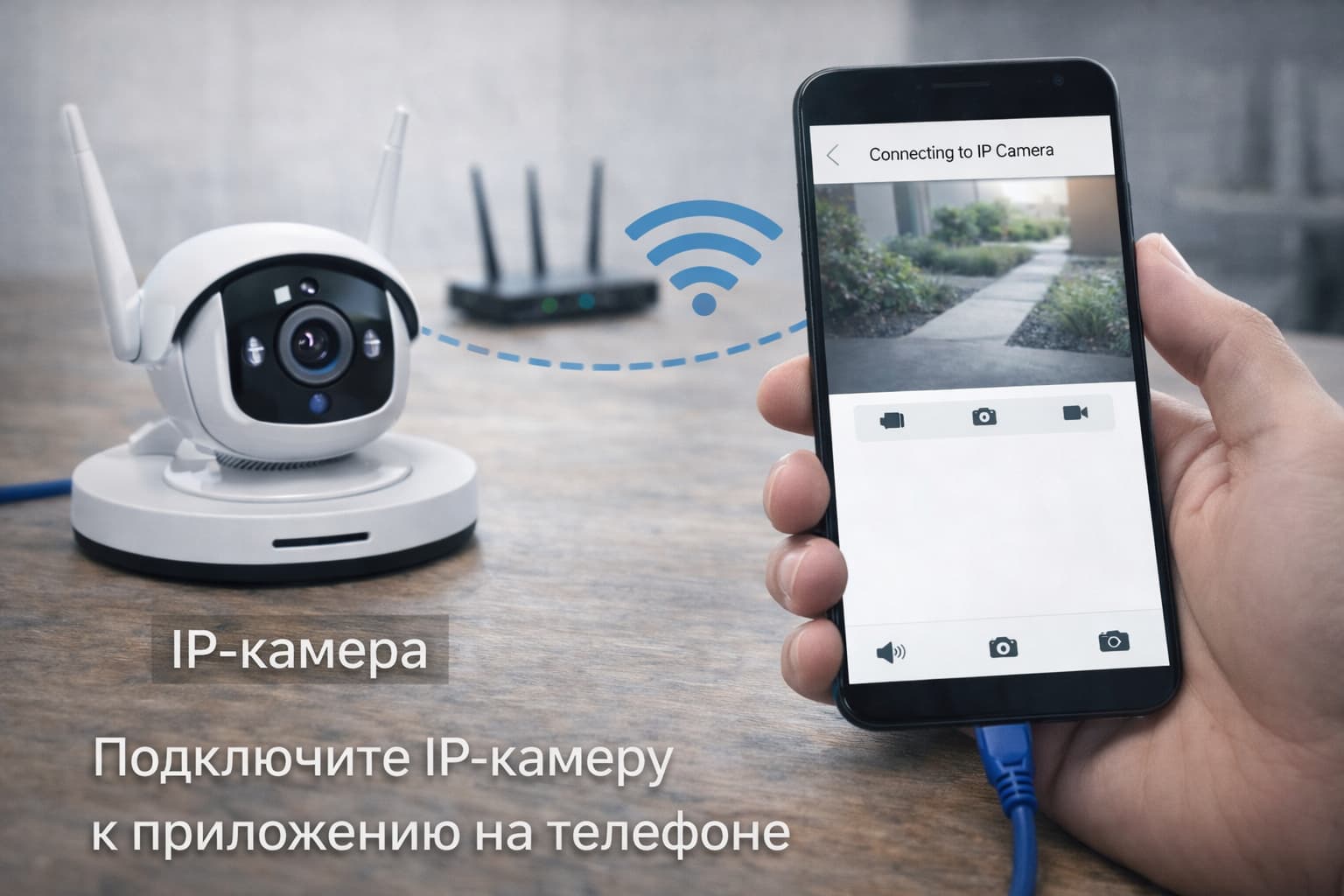
Когда базовая настройка завершена, вопрос, как подключить ip камеру к телефону, обычно решается сам собой: телефон остаётся в той же Wi-Fi сети, приложение “видит” устройство, а вы проверяете картинку и звук. Если приложение предлагает включить обнаружение в локальной сети или дать доступ к “Устройствам рядом”, соглашайтесь, иначе автоматический поиск может не сработать.
Беспроводная связь без сюрпризов: как подключить ip камеру к телефону через wifi
Чтобы соединение не “плавало”, камеру лучше сразу привязать к диапазону 2.4 ГГц, потому что многие модели не умеют пользоваться 5 ГГц или держат его нестабильно на расстоянии. Хороший бытовой ориентир такой: если смартфон рядом с камерой показывает 1–2 деления Wi-Fi, видео может запускаться, но потом начинать тормозить и пропадать. В подобных случаях помогает не магия, а обычные вещи: поднять роутер выше, убрать его из шкафа, а при необходимости поставить mesh-узел или репитер.
Когда нужно подключить ip камеру к смартфону так, чтобы она не исчезала из приложения после перезагрузки роутера, полезно закрепить за камерой постоянный IP через DHCP-резервацию в настройках маршрутизатора. Тогда устройство перестаёт “переезжать” по адресам, и приложение находит его быстрее и надёжнее.
Локальный просмотр: как подключить ip камеру к телефону без интернета
Интернет здесь часто путают с Wi-Fi. Интернет – это доступ наружу, а Wi-Fi – это просто ваша локальная сеть. Поэтому сценарий, в котором вы понимаете, как подключить ip камеру к телефону без интернета, обычно выглядит так: камера и телефон подключены к одному роутеру, но у роутера может не быть внешнего доступа. Внутри сети видео всё равно идёт, потому что телефону не нужно “ходить” в интернет, чтобы получить поток с камеры.
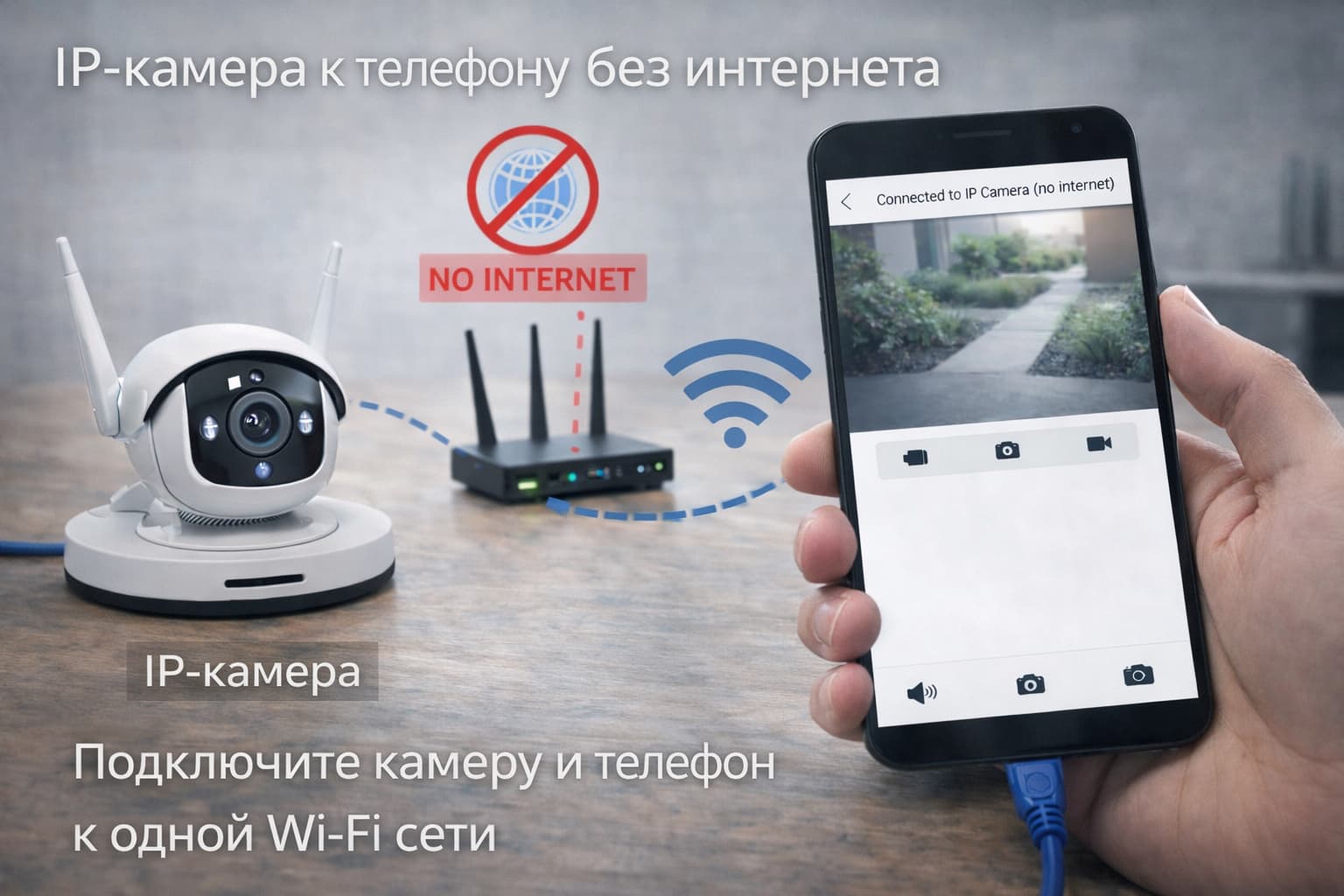
Есть и второй вариант без внешней сети: некоторые ИП камеры поднимают собственную точку доступа (AP/Hotspot). Тогда телефон подключается к Wi-Fi сети самой камеры, после чего в приложении открывается локальная картинка и доступ к настройкам. Это особенно удобно для первичной установки “на столе”, когда камера ещё не закреплена на месте.
Мини-чеклист, как подключить камеру видеонаблюдения к телефону, если она не добавляется с первого раза
- Проверьте, что выбрана сеть 2.4 ГГц (или разделите SSID 2.4/5 ГГц на разные имена).
- Отключите “гостевую сеть” для камеры и изоляцию клиентов в роутере, если они включены.
- Разрешите приложению доступ к локальной сети/устройствам рядом, иначе автопоиск может не сработать.
- Если есть RTSP/ONVIF, протестируйте поток в совместимом клиенте. Это помогает отделить проблему сети от проблемы приложения.
- Смените заводской пароль и обновите прошивку камеры, если производитель рекомендует обновления безопасности.