





Как подключить IP-камеру видеонаблюдения: настройка без мастеров и нервов
Перед тем как подключить ip камеру видеонаблюдения в квартире, офисе или на улице, стоит на минуту остановиться и подготовить базу: питание, сеть и место установки. Большинство “не работает” случается не из-за камеры, а из-за Wi-Fi на 5 ГГц, слабого сигнала или случайно включённой изоляции устройств в роутере. Мы разработали подробный гайд с понятной последовательностью действий.
Подготовка: питание, сеть и первый запуск рядом с роутером
Начните с наклейки на корпусе: там обычно указаны модель, способ питания (12V, PoE) и подсказка по приложению. Чтобы не гадать, как подключить камеру ip camera “вслепую”, лучше заранее установить фирменное приложение производителя и держать под рукой пароль от домашнего Wi-Fi. На первом запуске ставьте камеру ближе к роутеру: когда устройство уже добавлено и обновлено, перенос под потолок проходит спокойнее.
- Проверьте, поддерживает ли камера 2.4 ГГц (многие модели не подключаются к 5 ГГц).
- Отключите на время настройки “гостевую сеть” и фильтрацию по MAC, если она включена.
- Если камера PoE, решите, будет PoE-коммутатор или PoE-инжектор (это влияет на схему).
- Ппридумайте новый пароль администратора и запишите его, чтобы потом не делать сброс.
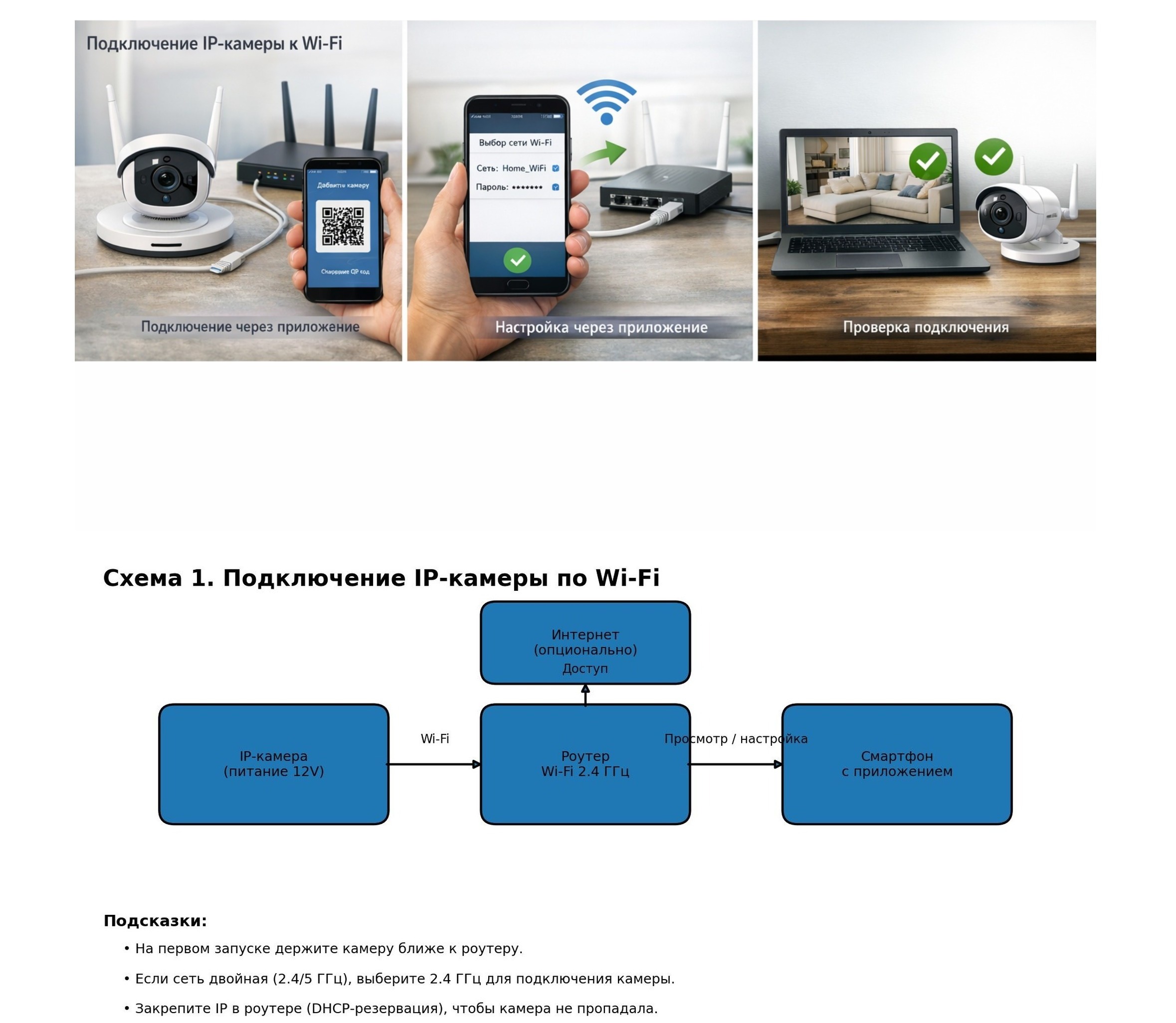
Подключение ip камеры по Wi-Fi: стабильная настройка и защита от “пропаданий”
Чтобы долго не думать, как подключить ip камеру по wifi, действуйте по классике: подключите питание, откройте приложение и добавьте устройство через QR-код или автоматический поиск. Дальше камера попросит данные сети, и здесь важный момент: когда вы решаете, как подключить ip камеру к wifi, выбирайте именно 2.4 ГГц и вводите пароль вручную, без автоподстановок. Ошибки в одном символе встречаются чаще, чем кажется.
Когда камера добавлена и впервые показала картинку, часто всплывает другая история: через пару часов устройство будто “теряется” – в приложении то есть, то нет, а трансляция прерывается в самый неподходящий момент. Почти всегда причина банальная: Wi-Fi работает на пределе по уровню сигнала или роутер ведёт себя слишком “умно”, переключая устройства между диапазонами. Обычно помогает перенести роутер выше и ближе к зоне установки, поставить Mesh/репитер, отключить автопереключение диапазонов, а затем закрепить для камеры постоянный IP через DHCP-резервацию. После этого она перестаёт менять адрес и находится заметно стабильнее.
Как подключить ip камеру: через wifi роутер или PoE-коммутатор?
Когда нужно максимально надёжно, проще подключить по Ethernet. Схема того, как подключить ip камеру через роутер, выглядит так: камера кабелем в LAN-порт, питание отдельно (если не PoE), затем поиск в приложении или вход через браузер по IP-адресу. Если камера нашлась, но видео “сыпется”, в основном виноват плохой кабель или обжатие: в реальности один криво посаженный коннектор способен испортить впечатление от любой дорогой камеры.

Если выбран PoE, то подключение становится ещё аккуратнее. В ситуации, когда вам важно понять, как подключить ip камеру через poe коммутатор, держите в голове правило “один кабель на всё”: коммутатор питает камеру и даёт сеть одновременно. Подключаете камеру в PoE-порт, сам коммутатор соединяете с роутером, и дальше камера появляется в локальной сети. Только не путайте: обычный коммутатор без PoE питание не подаст, а у PoE есть ограничения по мощности, особенно для поворотных моделей.
Вывод изображения на телевизор и финальная проверка
Вариант, при котором вы хотите понять, как подключить ip камеру к телевизору, чаще всего решается через “посредника”. Самый простой в быту путь – видеорегистратор (NVR). Он принимает камеры и выводит картинку на ТВ по HDMI. Если телевизор со Smart TV, иногда помогает фирменное приложение производителя, но это зависит от бренда и региона. Технически универсальный способ – использовать RTSP/ONVIF на приставке или мини-ПК, но тут уже понадобится немного больше настроек.

После установки проверьте три вещи: камера видна в приложении по локальной сети, видео идёт без задержек 2–3 минуты, а уведомления (если они нужны) приходят корректно. И, пожалуйста, не пропускайте “скучные” шаги: обновление прошивки и смена стандартного пароля. Это реально влияет на безопасность сильнее, чем любые “супер-шифрования” в рекламе.