





Как подключить IP-камеру к компьютеру или ноутбуку: понятный гайд
IP-камера редко “подключается” к компьютеру как обычная вебка. Чаще она живёт в сети и отдаёт видео потоком, а задача компьютера – этот поток принять и показать. Поэтому перед тем, как переходить к тому, как подключиться к камере видеонаблюдения, нужно понять, где будет находиться камера (в вашей домашней сети или напрямую рядом с ПК), а затем выбрать способ просмотра: веб-интерфейс камеры, фирменная программа производителя или универсальные протоколы вроде ONVIF/RTSP. Когда с этим ясно, дальше всё делается довольно спокойно и не вызывает трудностей.
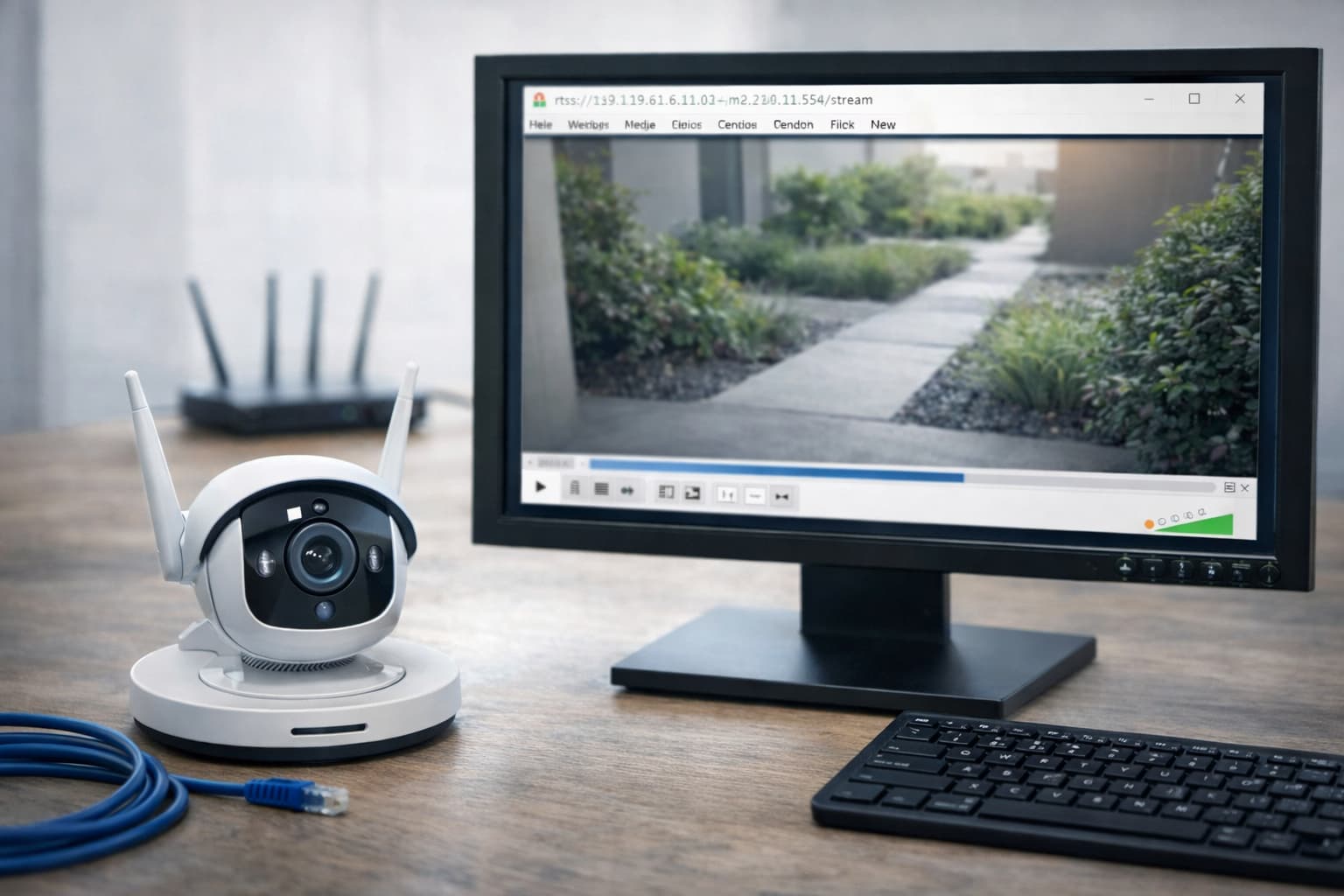
Что подготовить до подключения: 5 минут, которые экономят час
Перед тем как подключить ip камеру к компьютеру, проверьте три вещи: питание камеры (адаптер 12V или PoE), наличие Ethernet-порта и данные для входа (логин/пароль администратора). Если камера уже добавлена в мобильное приложение, это отличный знак: значит, она “живая”, а вам нужно просто настроить просмотр на ПК. Ещё полезно заранее выяснить IP-адрес камеры в локальной сети. Его обычно видно в списке устройств роутера или в настройках приложения, и он пригодится для веб-интерфейса или для RTSP-ссылки.
- Поставьте на компьютер VLC (удобно для быстрой проверки сетевого видеопотока).
- Запишите IP-адрес камеры и порт (если указан в настройках).
- Смените стандартный пароль камеры, если он ещё заводской.
- Если камера поддерживает ONVIF, включите его в настройках. Это упрощает добавление в программы видеонаблюдения.
Подключение ip камеры к компьютеру через роутер: стабильный вариант для дома и офиса
На практике проще всего разобраться, как подключить ip камеру к ноутбуку или стационарному ПК, когда и она, и компьютер находятся в одной сети через роутер. Камера может быть подключена к маршрутизатору кабелем или по Wi-Fi, но в обоих случаях ПК должен быть в той же сети (не в гостевой, если она включена). Дальше есть два сценария:
- либо вы открываете веб-интерфейс камеры в браузере по её IP-адресу и включаете нужные параметры;
- либо добавляете камеру в программу для видеонаблюдения, где она находится автоматически через ONVIF и просит только логин и пароль.
Обычно никаких проблем в том, как подключить ip камеру к компьютеру с windows 10, нет. Все сводится к тому, что нужно убедиться, что устройство видно в сети, разрешить программе доступ в брандмауэре и проверить поток через VLC. В Windows 10 иногда “мешает” не камера, а защита системы: программа не получает доступ к сети, и картинка не появляется, хотя камера исправна. Один раз разрешите приложение в правилах брандмауэра, и дальше всё будет работать предсказуемо.
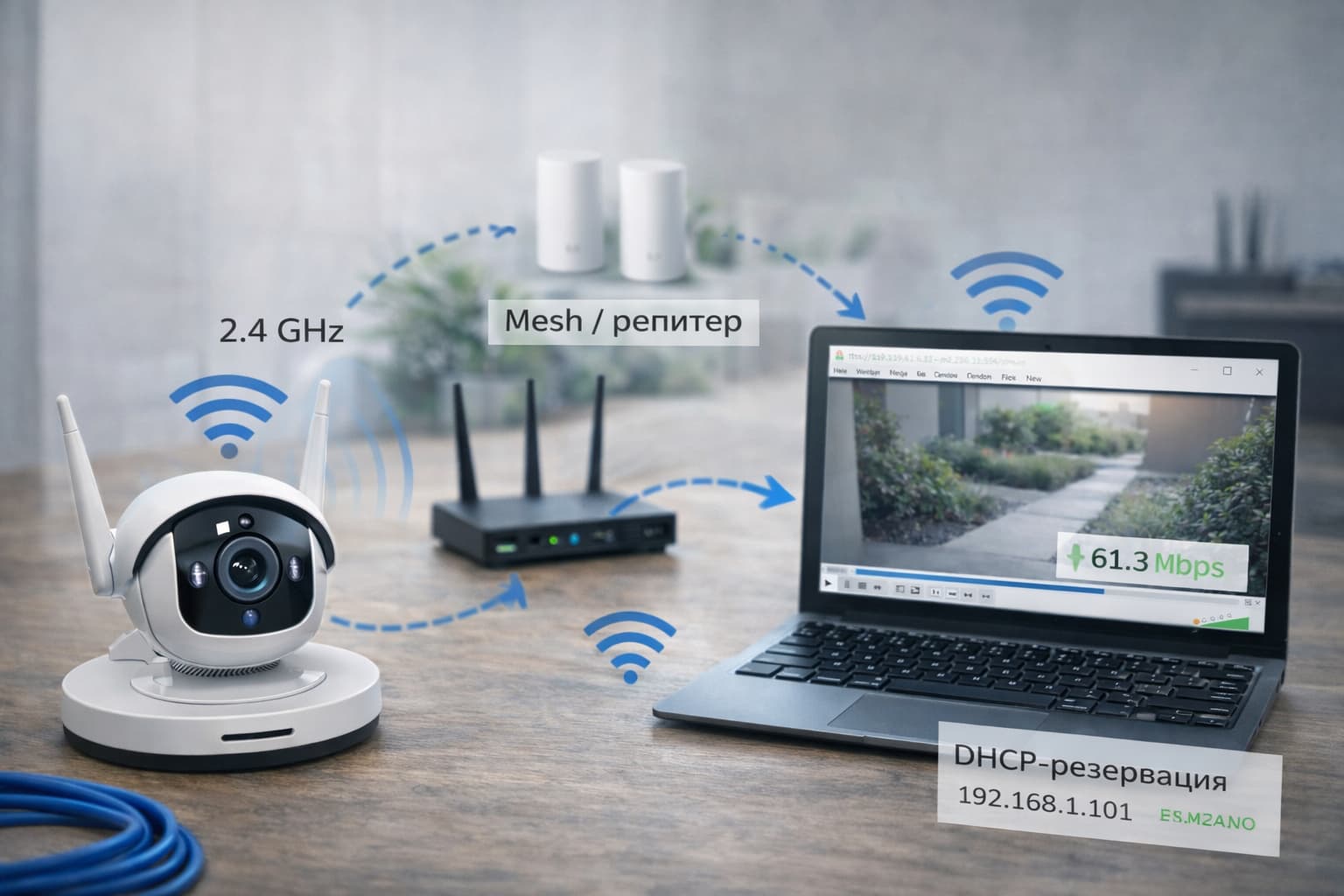
Wi-Fi-подключение: когда кабель не хочется тянуть
Чтобы после первого привязывания снова не возникало вопросов, как подключить ip камеру к компьютеру по wi-fi, нужно чтобы она уверенно держала сигнал и не меняла адрес каждые пару дней. Поэтому для камер чаще выбирают 2.4 ГГц (она “дальнобойнее”), а роутер стараются разместить выше и ближе к зоне установки.
Если камера периодически исчезает из программы, хорошо помогает DHCP-резервация на роутере: за камерой закрепляется постоянный IP, и компьютер перестаёт “искать её заново” после перезагрузок сети. На этом месте многие выдыхают, потому что проблема обычно не в гаджетах, а в том, что связь была ненадежна.
Подключение напрямую к ПК: настройка на столе и быстрый запуск
Бывают ситуации, когда Wi-Fi ещё не настроен или камера будет висеть на улице, и хочется сначала всё проверить на столе. Тогда стоит использовать вариант, как подключить ip камеру к компьютеру напрямую через Ethernet-кабель. Тут логика такая: устройство и компьютер соединяются кабелем, а на компьютере временно задаётся статический IP-адрес в той же подсети, что у камеры (это делается один раз и выглядит страшнее, чем есть на самом деле). Для этого нужно перейти через Центр управления сетями в настройки адаптера. В списке компонентов найдите «Протокол Интернета версии 4 (TCP/IPv4)» → «Свойства». Выберите «Использовать следующий IP‑адрес» и задайте нужный. Например, если камера имеет IP 192.168.1.100, то компьютеру можно задать 192.168.1.50.
После этого вы заходите в веб-интерфейс камеры, включаете нужные протоколы, задаёте пароль, настраиваете Wi-Fi или параметры сети и уже потом переносите камеру на место.
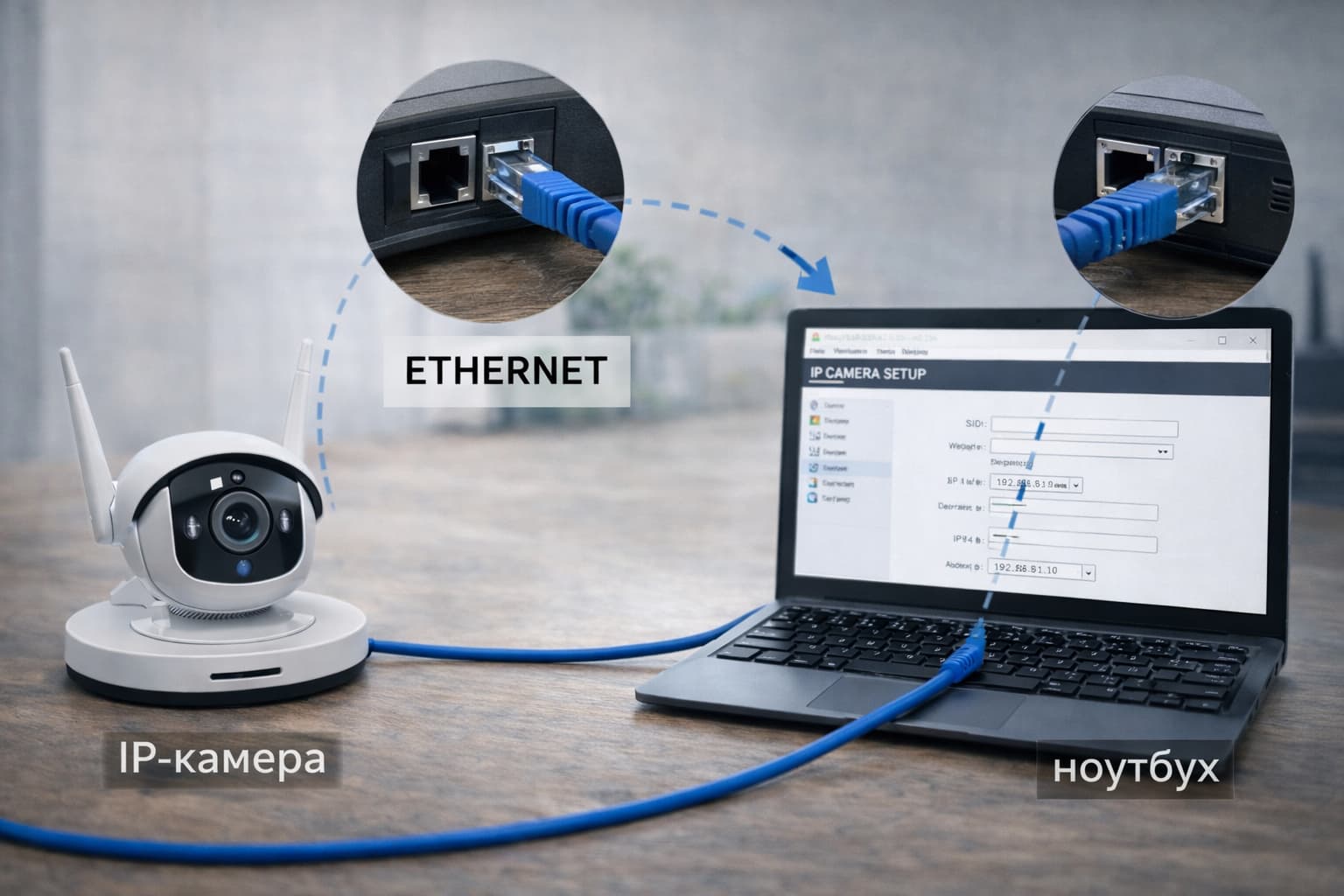
Когда первоначальная настройка завершена, повторить схему, где вы понимаете, как подключить ip камеру к компьютеру напрямую для диагностики, тоже несложно: при проблемах можно снова соединить их кабелем и проверить, что камера работает локально. Такой “план Б” часто спасает, если в сети что-то поменялось или роутер решил обновиться в самый неподходящий момент.
А вот мысль о том, как подключить ip камеру к монитору, обычно требует уточнения: к самому монитору IP-камера почти никогда не подключается напрямую, потому что у неё нет HDMI-выхода. Зато вывести изображение на монитор легко через устройство-посредник: компьютер, мини-ПК, приставку или видеорегистратор – именно они принимают сетевой поток и показывают его на экране.